
Cơ bản 15 phút đọc Áp dụng cho phiên bản sb-v2026.11.5 Có sẵn
Câu hỏi thường gặp và cách tự xử lý
Việc: tìm nhanh lý do và cách xử lý khi gặp một thông báo hoặc một mục không như mong đợi. Bài gồm 21 câu hỏi hay gặp, nhóm theo chủ đề: tìm mục không thấy, tài khoản và đăng nhập, lỗi khi lưu, bán…
Trong bài này
Tóm tắt việc
Việc: tìm nhanh lý do và cách xử lý khi gặp một thông báo hoặc một mục không như mong đợi. Bài gồm 21 câu hỏi hay gặp, nhóm theo chủ đề: tìm mục không thấy, tài khoản và đăng nhập, lỗi khi lưu, bán hàng và tiền.
Điều kiện trước
- Có sẵn nguyên văn thông báo hiện trên màn hình (hoặc ảnh chụp màn hình).
- Nhớ rằng không thấy một mục không phải lúc nào cũng là lỗi: mục có thể ẩn vì tính năng chưa bật, vì bạn chưa có quyền, hoặc vì chưa đủ điều kiện hiển thị.
Các bước
Tìm câu hỏi khớp với tình huống của bạn trong các nhóm dưới đây rồi làm theo cột trả lời. Nếu vẫn chưa giải quyết được, làm theo phần Xử lý sự cố ở cuối bài.
Nhóm 1. Không thấy hoặc không bấm được một mục
1. Tôi không thấy một mục trong menu (ví dụ Mua hàng, Hộp thư, Sulato AI). Vì sao? Có ba lý do thường gặp: tính năng đó chưa bật trong Workspace; vai trò hoặc quyền chức năng của bạn chưa cho phép; hoặc chưa đủ điều kiện hiển thị. Nhiều tính năng mặc định tắt và cần bật trong Cài đặt. Xem bài Tính năng cần bật trong Cài đặt.
2. Trang báo «Tính năng … đang tắt». Tôi làm gì? Dữ liệu cũ vẫn xem được, chỉ không tạo hoặc sửa được. Nhờ Chủ hoặc Quản trị doanh nghiệp bật lại tính năng ở Cài đặt, mục «Tính năng».
3. Bật một tính năng thì báo «Cần bật trước các tính năng: ….» Tính năng đó phụ thuộc tính năng khác. Bật các tính năng được nêu trước, rồi bật lại tính năng ban đầu. Bảng phụ thuộc có trong bài Tính năng cần bật trong Cài đặt.
4. Không bật được Sulato AI, thấy «Doanh nghiệp chưa được cấp quyền dùng tính năng này.» Quyền dùng Sulato AI được cấp riêng cho từng doanh nghiệp. Hãy liên hệ Sulato để được cấp, sau đó mới bật được trong Cài đặt.
5. Tôi không thấy tab «Doanh nghiệp» trong Cài đặt. Tab này chỉ hiện với Chủ hoặc Quản trị doanh nghiệp khi doanh nghiệp có từ hai Workspace trở lên. Nếu doanh nghiệp chỉ có một Workspace, dùng nút «Mở cài đặt tính năng» ở trang Sulato AI (khi Sulato AI chưa bật) hoặc nhờ Chủ doanh nghiệp.
6. Tôi không thấy số tiền ở trang Tổng quan hoặc trong báo cáo. Số liệu tiền chỉ hiển thị với người có quyền xem tiền, thường là Quản trị và Chủ sở hữu. Hệ thống cố ý ẩn thay vì hiện số 0. Nhờ Quản trị cấp quyền nếu bạn cần xem. Xem thêm bài Doanh thu và báo cáo cơ bản.
7. Mở đường dẫn người khác gửi thì báo «Không tìm thấy». Thông báo này nghĩa là bản ghi không tồn tại hoặc bạn không có quyền truy cập; hệ thống cố ý không phân biệt hai trường hợp. Kiểm tra bạn đang ở đúng Workspace, hoặc xin quyền truy cập từ người gửi.
Nhóm 2. Tài khoản và đăng nhập
8. Quên mật khẩu hoặc liên kết đặt lại báo «Liên kết không hợp lệ hoặc đã hết hạn.» Liên kết đặt lại mật khẩu có hiệu lực 60 phút. Ở trang đặt lại, bấm «Yêu cầu liên kết mới». Mật khẩu mới tối thiểu 10 ký tự.
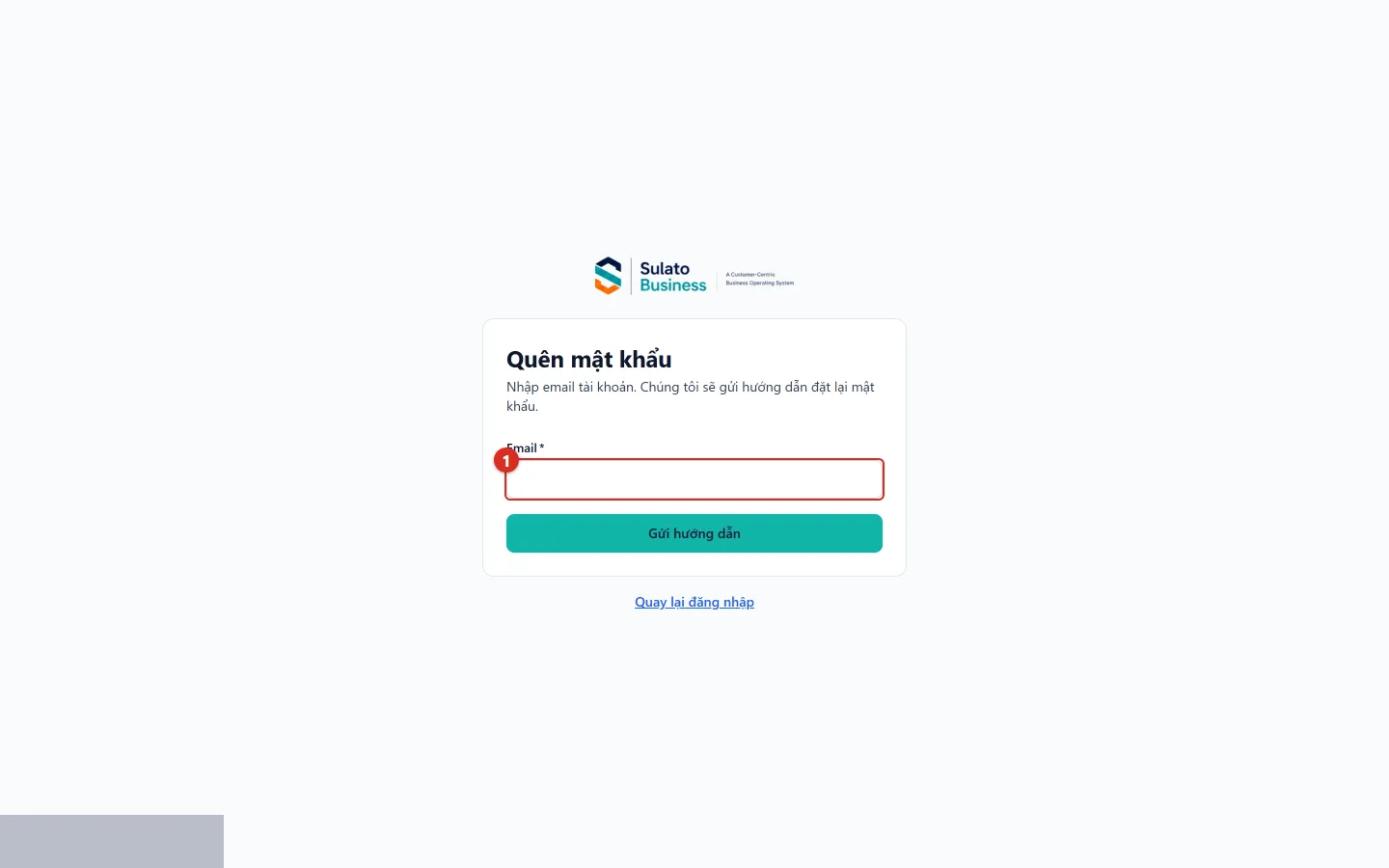
9. Báo «Đăng nhập sai quá nhiều lần. Vui lòng thử lại sau 15 phút.» Đây là khóa tạm để chống dò mật khẩu. Chờ 15 phút rồi thử lại, hoặc dùng «Quên mật khẩu». Nếu báo «Bạn thao tác quá nhanh.», chờ vài phút.
10. Lời mời báo «Lời mời không hợp lệ hoặc đã hết hạn.» hoặc người được mời không nhận được thư. Liên kết mời hết hạn sau 7 ngày. Người mời tạo lại lời mời; nếu người được mời không nhận được thư, người mời sao chép liên kết mời và gửi trực tiếp.
11. Báo «Phiên đăng nhập đã hết hạn. Vui lòng đăng nhập lại.» Phiên làm việc đã hết hiệu lực. Đăng nhập lại.
Nhóm 3. Lỗi khi lưu hoặc thao tác
12. Báo «Có lỗi hệ thống. Dữ liệu bạn nhập vẫn được giữ lại — hãy thử lại.» Biểu mẫu giữ nguyên nội dung bạn đã nhập. Bấm lưu lại sau ít phút. Nếu lỗi lặp lại, báo cho Quản trị kèm nguyên văn thông báo.
13. Báo «Vui lòng kiểm tra các trường được đánh dấu.» Một hoặc nhiều ô chưa hợp lệ. Sửa các ô được đánh dấu rồi lưu lại.
14. Báo «Yêu cầu trùng lặp không hợp lệ. Hãy tải lại trang.» Thao tác có thể đã được gửi hai lần (ví dụ bấm hai lần). Tải lại trang và kiểm tra bản ghi đã được tạo chưa trước khi làm lại.
Nhóm 4. Bán hàng và tiền
15. Chốt đơn báo «Chốt đơn cần chọn khách hàng.» hoặc «Chốt đơn cần ít nhất 1 dòng hàng.» Bản nháp đã được lưu. Bổ sung khách hàng hoặc dòng hàng rồi chốt lại. Xem bài Đơn hàng.
16. Ghi nhận thu báo «Số tiền vượt quá số còn lại của đơn — không ghi nhận.» Nhập số nhỏ hơn hoặc bằng số còn lại được nêu trong thông báo. Ghi nhận thu cũng chỉ làm được với đơn đã chốt hoặc đã hoàn thành.
17. Tôi nhập nhầm một khoản thanh toán. Sửa thế nào? Mở khoản đó và bấm «Hoàn tác thanh toán (Reverse)», chọn lý do, rồi ghi nhận lại đúng. Khoản bị hoàn tác vẫn nằm trong lịch sử và không tính vào số đã thu. Xem bài Thanh toán.
18. Tôi đã bấm «Đánh dấu hoàn thành» cho đơn, vậy đơn đã thu đủ tiền chưa? Chưa chắc. Hoàn thành không đồng nghĩa với đã thu tiền. Trạng thái thu tiền («Chưa thu», «Thu một phần», «Đã thu») được tính riêng từ các khoản thanh toán đã ghi nhận.
19. Tôi sửa giá hoặc tên sản phẩm. Các đơn hàng cũ có đổi theo không? Không. Giá và tên được chốt vào dòng đơn hàng lúc thêm; sửa ở danh mục chỉ áp dụng cho đơn mới. Xem bài Sản phẩm và dịch vụ.
20. Khoản doanh thu ghi riêng có bị cộng trùng với đơn hàng không? Có thể, nếu bạn ghi cùng một giá trị hai lần. Doanh thu ghi riêng chỉ dành cho khoản thu không gắn với đơn hàng. Nếu giá trị đã nằm trong một đơn, hãy ghi nhận thu ngay trên đơn đó.
21. Trang tạo mới báo «Chỉ đọc — gói đã hết hạn», hoặc đầu trang có dòng «Chỉ đọc — Gia hạn để ghi tiếp. Bạn vẫn xem và xuất được dữ liệu.». Gói dịch vụ của doanh nghiệp đã hết hạn nên đang ở chế độ chỉ đọc: vẫn xem và xuất dữ liệu bình thường, chưa tạo mới được. Chủ hoặc Quản trị doanh nghiệp bấm «Gia hạn» để gia hạn; thành viên khác báo cho họ.
Kết quả
Bạn xác định được thông báo thuộc nhóm nào (tính năng, quyền, tài khoản, nhập liệu hay quy tắc tiền) và biết nên thử lại, sửa dữ liệu, bật tính năng hay nhờ Quản trị xử lý.
Xử lý sự cố
- Nếu thông báo không có trong danh sách trên, ghi lại nguyên văn thông báo, thao tác bạn vừa làm, thời điểm xảy ra và ảnh chụp màn hình.
- Báo cho Chủ hoặc Quản trị Workspace. Quản trị kiểm tra quyền và tính năng trước; nếu vẫn chưa giải quyết được, nhờ Chủ hoặc Quản trị doanh nghiệp xử lý tiếp.
- Không gửi mật khẩu hoặc mã bí mật khi nhờ hỗ trợ.
- Nếu gặp thông báo «Workspace đang tạm ngưng — không thể thay đổi dữ liệu.», hãy liên hệ chủ doanh nghiệp.