
Cơ bản 10 phút đọc Áp dụng cho phiên bản sb-v2026.11.5 Có sẵn
Việc, giao việc và theo dõi
Tạo công việc, giao người phụ trách, đặt hạn và nhắc, rồi theo dõi việc của tôi và việc của cả nhóm.
Trong bài này
Tóm tắt việc
Việc: ghi lại một việc cần làm, giao cho đúng người, đặt hạn và theo dõi đến khi xong.
Công việc có người phụ trách, hạn, mức ưu tiên và có thể gắn với một liên hệ, Lead, cơ hội bán hàng, đơn hàng hoặc dự án. Công việc gắn với bản ghi nào thì hiện trong Lịch sử của bản ghi đó.
Điều kiện trước
- Mọi thành viên xem và tạo được công việc.
- Sửa, đổi trạng thái và đổi người phụ trách chỉ làm được với việc do bạn phụ trách hoặc tạo; Quản trị và Chủ sở hữu làm được với mọi việc.
- Mục Công việc thuộc tính năng công việc. Nếu không thấy, Chủ doanh nghiệp hoặc Quản trị doanh nghiệp kiểm tra ở Cài đặt › Doanh nghiệp › Tính năng (xem Tính năng cần bật trong Cài đặt: tab này chỉ hiện khi doanh nghiệp có từ hai Workspace).
Các bước
1. Tạo công việc
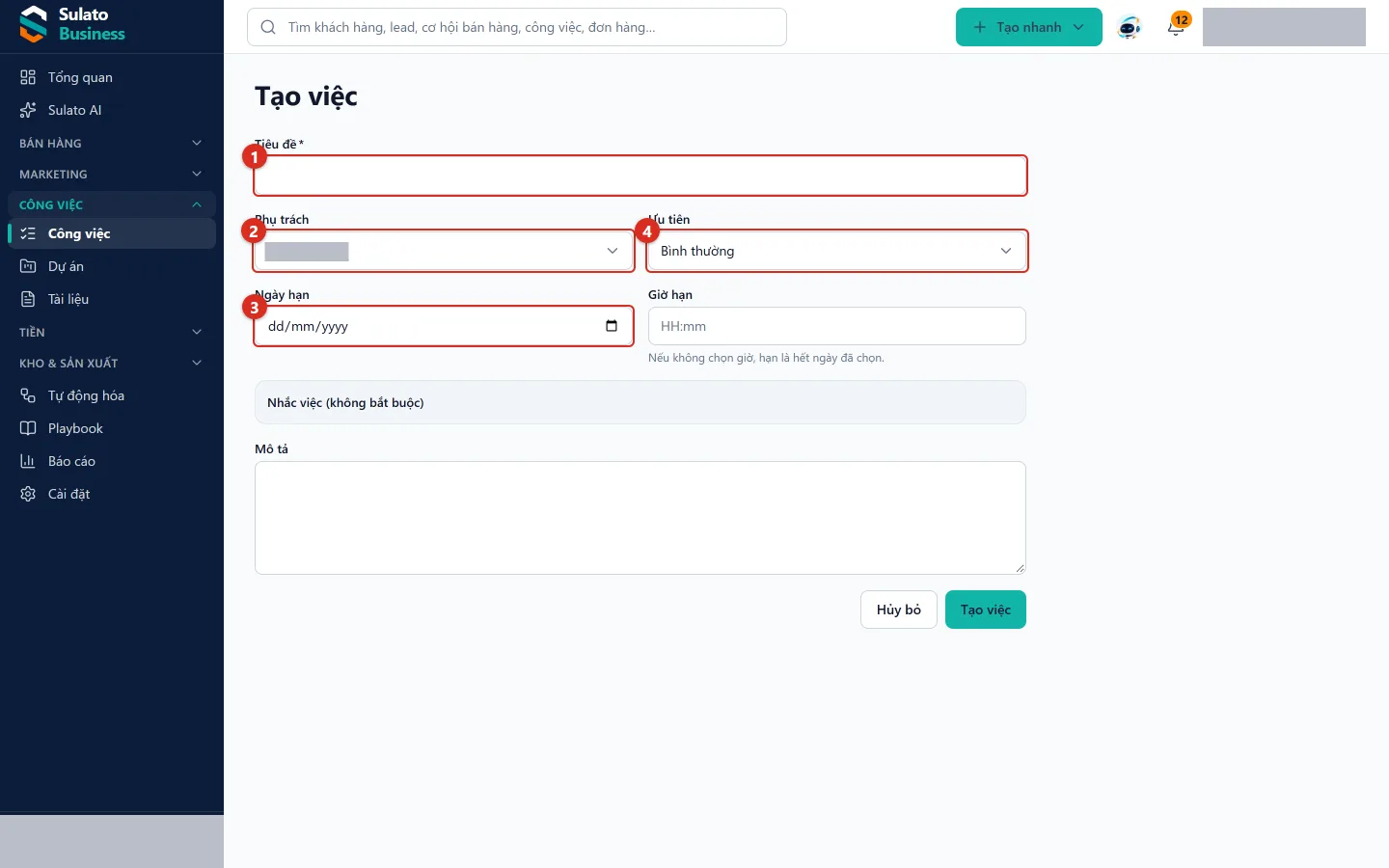
- Vào Công việc và bấm Tạo việc. Hoặc ở hồ sơ khách, Lead hay cơ hội bán hàng, bấm Tạo công việc để việc gắn sẵn với bản ghi đó.
- Nhập Tiêu đề (bắt buộc) và Mô tả.
- Chọn Phụ trách; để trống thì việc ở trạng thái Chưa phân công.
- Chọn Ngày hạn, và Giờ hạn nếu cần. Nếu không chọn giờ, hạn là hết ngày đã chọn.
- Chọn Ưu tiên: Thấp, Bình thường, Cao hoặc Khẩn.
- Nếu muốn nhắc, mở mục Nhắc việc (không bắt buộc) và đặt Ngày nhắc, Giờ nhắc. Nhắc cần có hạn và không được sau hạn.
- Ở Liên quan tới, chọn bản ghi gắn kèm (liên hệ, Lead, cơ hội bán hàng, đơn hàng, dự án) nếu có, rồi bấm Tạo việc. Khi sửa một việc đã có, nút lưu là Lưu công việc.
2. Theo dõi việc của tôi
Mở Công việc, thẻ Việc của tôi. Việc chia theo nhóm hạn: Quá hạn, Hôm nay, Sắp tới và Không có hạn. Đầu trang cho biết bao nhiêu việc đang mở, quá hạn và đến hạn hôm nay.
Mở thẻ Tất cả công việc để xem việc của cả nhóm, lọc theo trạng thái, hạn, người phụ trách, ưu tiên hoặc bản ghi liên quan, và tìm theo từ khóa.
3. Làm và đóng việc
Mở việc rồi chọn:
- Bắt đầu làm: chuyển từ Cần làm sang Đang làm.
- Hoàn thành: đóng việc.
- Hủy việc: chuyển sang Đã hủy (lý do là tùy chọn). Việc đã hủy vẫn được giữ trong lịch sử.
Quá hạn không phải là một trạng thái: hệ thống tính từ hạn chót, và việc vẫn là Cần làm hoặc Đang làm cho đến khi bạn xử lý.
4. Giao lại việc
Mở việc, bấm Đổi người phụ trách và chọn người nhận. Người nhận thấy việc trong danh sách của mình và có thông báo "Bạn được giao công việc"; Lịch sử ghi lại việc đổi người.
Kết quả
- Mỗi việc có người phụ trách, hạn và trạng thái rõ.
- Việc quá hạn và việc hôm nay hiện ở đầu Việc của tôi và trong khối Cần chú ý hôm nay của Tổng quan.
- Việc đã hoàn thành hoặc hủy chỉ còn xem được; nếu hoàn thành sau hạn, hệ thống ghi "Hoàn thành trễ hạn".
Xử lý sự cố
| Hiện tượng | Cách xử lý |
|---|---|
| Không sửa được hoặc không đổi được người phụ trách | Bạn chỉ làm được với việc mình phụ trách hoặc tạo. Nhờ Quản trị hoặc người phụ trách hiện tại. |
| Không đặt được nhắc | Cần chọn ngày hạn trước, và thời điểm nhắc không được sau hạn. |
| Báo việc đã đóng nên không thể thay đổi | Việc đã hoàn thành hoặc hủy. Tạo việc mới nếu cần làm tiếp. |
| Không thấy việc của đồng nghiệp | Mở thẻ Tất cả công việc thay vì Việc của tôi. |
| Thêm việc vào dự án bị từ chối | Dự án đã hoàn thành hoặc đã hủy nên không thêm việc mới được. |
| Việc gọi hoặc nhắn tin bán hàng có nhãn "Khách đã từ chối liên hệ bán hàng" | Khách đã rút đồng ý liên hệ bán hàng. Đừng gọi hay nhắn bán hàng; hãy hủy việc nếu không còn cần. |